Langkah-Langkah Merakit Komputer
1. Memasang Processor ke Motherboard
Alangkah baiknya sebelum motherboard dipasang ke casing, terlebih dahulu memasang processor karena akan lebih mudah cara memasangnya. Cara memasang processor ke motherboard yaitu :
- Kita tentukan dulu posisi pin 1 pada prosessor dan socket prosessor di motherboard, umumnya terletak di pojok yang ditandai dengan tanda titik atau lekukan.
- Angkat tuas pengunci socket ke atas supaya terbuka
- Sesuaikan posisi kaki processor dengan lubang socket, kalau sudah lalu tekan processor ke dalam socket sampai rapat.
- Kunci kembali dengan tuas pengunci.

2. Memasang Motherboard
Untuk memasang Motherboard pada casing yaitu letakkan motherboard pada tray casing dan sesuaikan lubang antara casing dan lubang motherboard, lalu kunci dengan sekrup.

3. Memasang Heatsink
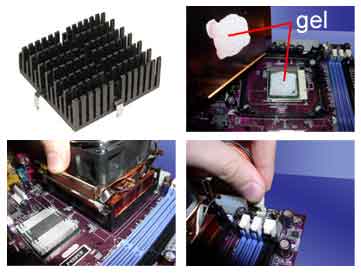
Setelah processor terpasang, lalu pasang heatsink supaya processor tidak panas. Heatsink ini diletakkan diatas processor dan diberi penahan supaya tidak lepas. Sebelumnya lapisi heatsink dengan Gel penghantar panas. Apabila heatsink anda ada kipasnya/fan maka konektor power pada kipas/fan hubungkan ke motherboard.
4. Memasang RAM / Memori
Cara memasang Ram / modul memori yaitu : Buka dulu tuas penguncinya, lalu sesuaikan posisi lekukan pada modul memori dengan lekukan pada slot. Kalau sudah pas lalu tekan dan pasang kembali tuas pengunci RAM / memori.
Cara memasang Ram / modul memori yaitu : Buka dulu tuas penguncinya, lalu sesuaikan posisi lekukan pada modul memori dengan lekukan pada slot. Kalau sudah pas lalu tekan dan pasang kembali tuas pengunci RAM / memori.

5. Memasang Power Supply
Biasanya kalau kita membeli casing pasti power supply sudah terpasang. Nah apabila power supply belum terpasang caranya memaangnya yaitu :
Biasanya kalau kita membeli casing pasti power supply sudah terpasang. Nah apabila power supply belum terpasang caranya memaangnya yaitu :
- Letakkan power supply pada tempatnya yang ada dibelakang casing, lalu kunci dengan sekrup.
- Pasang konektor power dari power supply ke motherboard berikut kabel-kabelnya.

6. Memasang Kabel Motherboard dan Casing
- Pasang kabel konektor IDE primary dan secondary pada motherboard.
- Untuk motherboard non ATX, pasang kabel port serial dan pararel pada konektor di motherboard.
- Pada bagian belakang casing terdapat lubang untuk memasang port tambahan jenis non slot. Buka sekerup pengunci pelat tertutup lubang port lalumasukkan port konektor yang ingin dipasang dan pasang sekerup kembali.
- Hubungkan kabel konektor mouse dan keyboard pada motherboard.
- Hubungan kabel konektor yang lainnya seperti LED, speaker internal dan port yang tersedia di casing komputer.

7. Memasang Drive
Untuk memasang drive seperti harddisk, CD-ROM/DVD-ROM caranya yaitu :
Untuk memasang drive seperti harddisk, CD-ROM/DVD-ROM caranya yaitu :
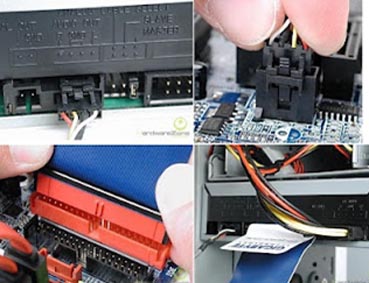
- Masukkan drive dari depan casing. Atur dulu settingan jumper (sebagai master atau slave) pada drive, lalu pasang sekrup supaya drive tidak lepas.
- Hubungkan konektor kabel IDE ke drive dan konektor di motherboard (konektor primer yang dipakai lebih dulu)
- Apabila kabel IDE terhubung pada 2 (dua) drive, setting jumpernya yaitu drive pertama disetting sebagai master dan satunya lagi sebagai slave.
- Dan konektor IDE sekunder pada motherboard dapat dipakai untuk menghubungkan dua drive tambahan.
- Sambungkan kabel power dari catu daya pada masing-masing drive.
8. Memasang Card Adapter
Untuk Card Adapter yang bisanya dipasang adalah sound, video card, modem dan SCSI adapter. Cara pemasangannya yaitu : masukkan Card Adapter pada slot yang tersedia di motherboard, lalu tekan sampai konektor benar-benar masuk, kemudian beri sekrup sebagai penahan card.

9. Tahap terakhir perakitan komputer
Kalau semua langkah-langkah perakitan komputer sudah selesai, kini tutup dengan casing dan beri sekrup. Hubungkan kabel dari catu daya ke soket dinding dan juga hubungkan konektor monitor ke port video card, konektor kabel keyboard dan konektor mouse ke port mouse.
10. Pemeriksaan Hasil Perakitan Komputer
Setelah komputer selesai dirakit, kita lakukan pemeriksaan dan pengetesan hasilnya dengan program BIOS, caranya yaitu :
- Nyalakan komputer dan monitor, lihat layar monitor dan juga dengarkan suara dari speaker.
- Nah program Fost dari Bios ini akan otomatis mendeteksi hardware apa saja yang sudah dipasang pada komputer.
- Lakukan setting untuk nilai dari kapasitas hardisk dan boot sequence.
- Kalau sudah lalu simpan hasil settingan dan exit dari setup BIOS, maka komputer meload system operasi dengan urutan pencarian yang disesuaikan dengan settingan boot sequence pada Bios.
- Masukkan CD Bootable yang berisi sistem operasi pada drive pencarian.
11. Solusi bila terjadi masalah pada hasil perakitan komputer
- Hidupkan komputer, apabila komputer dan monitor tidak hidup, periksa kabel daya pada colokan listrik sudah terhubung apa belum.
- Apabila waktu dinyalakan, tampilan layar monitor ngeblank / berwarna hitam, pasti ada kesalahan dan apabila pada CPU terdengar bunyi beep, maka betulkan penempatan RAM / memori pada soket.
- Apabila card adapter tidak terdeteksi, periksa penempatan card adapter sudah pas apa belum ke slotnya.
- Apabila LED dari harddisk atau CD menyala terus, periksa konektornya sudah terhubung apa belum.
memasang kabel front panel dari casing ke mainboard.
Ya, memasang kabel panel yang umumnya terdiri dari 4 (empat) pasang kabel yang terhubung dengan :
- Lampu LED Harddisk (HDD LED)
- Tombol Power (Power SW)
- Tombol Reset (RESET SW)
- Lampu LED Power (POWER LED)
Foto di bawah ini menunjukkan kabel-kabel yang saya maksud :

Cara terbaik untuk memasang kabel tersebut adalah melihat panduannya pada buku manual mainboard. Tapi umumnya hampir semua mainboard saat ini menggunakan standar yang sama dalam peletakan pin-pin yang akan dipasangi kabel panel, walaupun saya menemukan beberapa mainboard ASUS bersocket AM2 (untuk processor AMD) menngunakan susunan yang tidak biasa. Tapi sekali lagi, itu sangat jarang ditemui.
Ok, tugas anda adalah menemukan pin Front Panel di Mainboard, anda tidak akan kesulitan, umumnya terletak di tepi bawah saat mainboard dipasan pada casing. Berderet di samping pin berketerangan USB_1, USB_2, AUDIO dan lain-lain. Cari saja dibarisan pin-pin tersebut yang mempunyai keterangan Front Panel atau F_Panel. Dua foto berikut adalah pin Front panel yang umum ditemui, terdiri dari 10 pin dengan salah satu pin yang terletak di ujung kanan atas KOSONG, saya sering menyebutnya dengan PATAH. Anda bisa menggantinya dengan HILANG atau LENYAP dan sebagainya.


Bagaimana cara pasangya. Agar lebih mudah saya gambarkan susunan pin yang telah saya beri nomor, ingat pin nomor 10 adalah yang kosong.

Nah sekarang tinggal menghubungkan pasangan kabel masing-masing ke pin-pin tersebut. Yang akan dihubungkan adalah :
1 - 3 Ke kabel HDD LED
2 - 4 Ke kabel POWER LED
5 - 7 Ke kabel RESET SW
6 - 8 Ke Kabel POWER SW
Sedangkan pin nomor 9 biarkan kosong. Perhatikan kolom sebelah kiri, Pin 1, 2 dan 6 dihubungkan dengan kabel positif, hanya pin nomor 5 yang dihubungkan dengan kabel negatif. Sebaliknya, pada kolom sebelah kanan hanya pin nomor 7 yang terhubung ke kabel positif sedangkan pin nomor 3, 4 dan 8 terhubung ke kabel negatif. Sangat mudah untuk menghafal, bukan? 1-3, 2-4, 5-7 dan 6-8. Positif-negatif, positif-negatif ,negatif-positif, dan positif-negatif. Sudah ketahuan jika hanya pin nomor 5-7 yang susunannya terbalik dari yang lain.
Lalu, bagaimana menemukan kabel positif dan negatif ? Untuk gampangnya lihat saja warnanya. Kabel negatif umumnya berwarna putih atau hitam. Tetapi jika kabel putih dan hitam menjadi pasangan maka yang putih yang negatif. Jika tidak ada kabel warna putih atau hitam biasanya akan ada warna merah sebagai kabel positif.
Sebagai tambahan, untuk casing-casing yang dipasangi lampu power yang lebih besar, saat ini biasanya kabel POWER LED menggunakan konektor molex male 2 pin (sama persis dengan konektor molex male 4 pin dari power supply, tapi jumlah pinnya hanya 2) yang langsung dihubungkan ke power supply. Seperti foto dibawah ini.

....
...
...
...
Namun ada juga motherboard ( terutama MOBO jaman dulu ) memiliki konektor 16 pin. seperti gambar dibawah ini :

Bagaimana cara pasangnya? saya tadi google dan menemukan gambar berikut. Tinggal ikuti caranya menurut gambar dibawah ini :

Dan untuk tambahan dari saran temen-temen yang comen minta bagaimna sih cara pasang kabel front panel usb?
Ini petunjuk saya dapat dari internet cara pasangnya sih kayak gini..

Front USB

Tempat pasang front USB pada motherboard
Jika ditulis urutanya kayak gini..

Keterangan pasang masing-masing pin :
2 [P] [D-] [D+] [G] [] pasang pin [VCC] [USB2-] [USB2+] [GND] [kosong]
1 [P] [D-] [D+] [G] pasang pin [VCC] [USB1-] [USB1+] [GND]
Komentar
Posting Komentar